
偏好设置
句乐部的每一项设置都可以根据你的习惯自由调整,找到最舒服的学习方式。
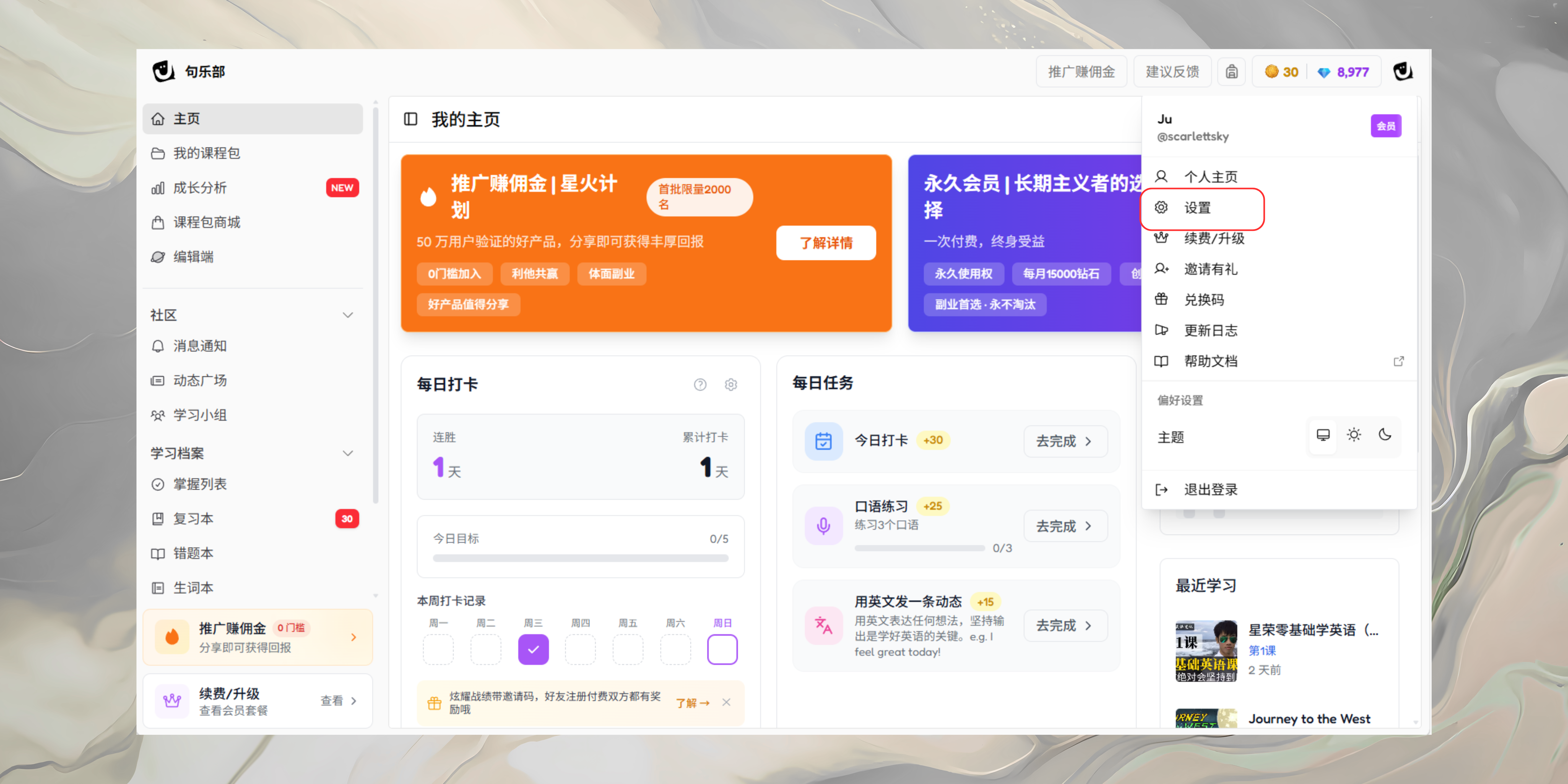
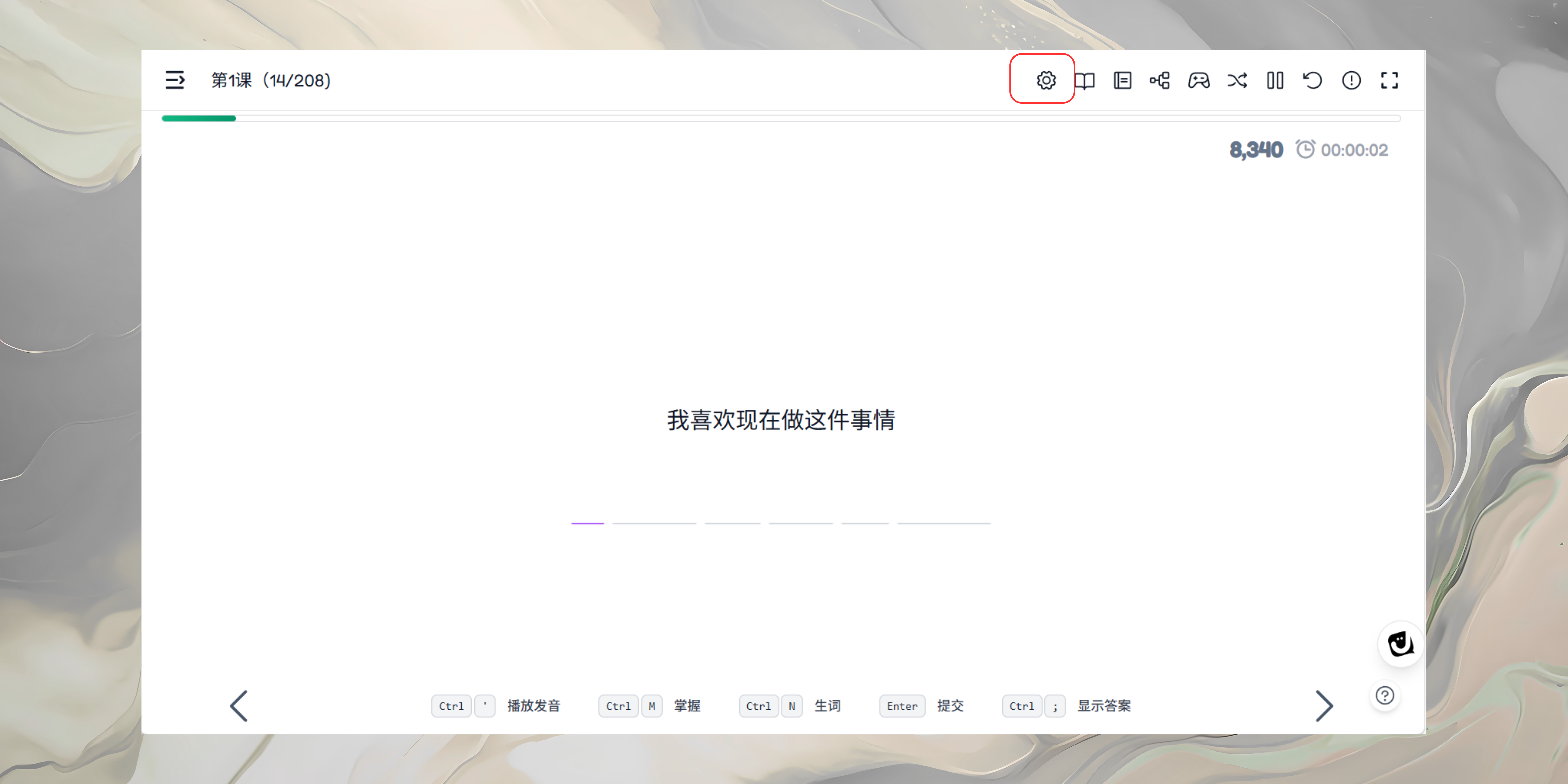
设置入口
有两个地方可以进入设置:
- 点击右上角头像,在菜单中选择"设置"。
- 在学习页面,点击右上角的齿轮图标。
声音与发音
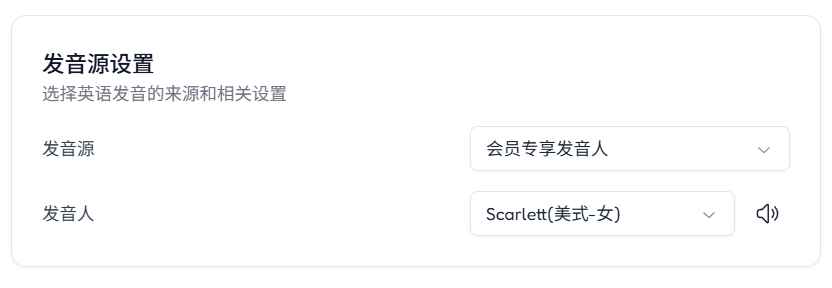
选择发音人:
句乐部提供多种发音来源,你可以试听后选择自己喜欢的:
- 有道发音:支持单词和短语发音
- 浏览器发音:使用你电脑/手机自带的语音引擎
- 高级发音人:更清晰自然的发音
- 会员专享发音人:最接近真人的发音效果(需开通会员)
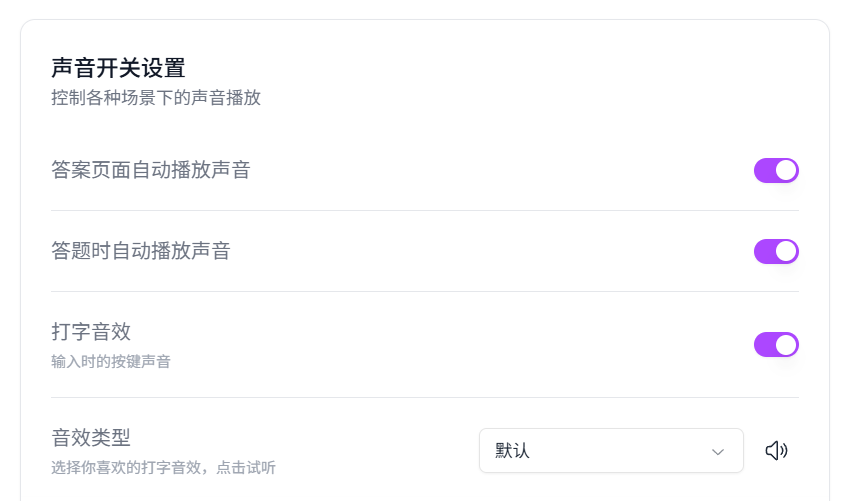
声音开关:
- 显示答案时自动朗读:看到答案的同时听到发音
- 做题时自动朗读:每道题出现时自动播放发音
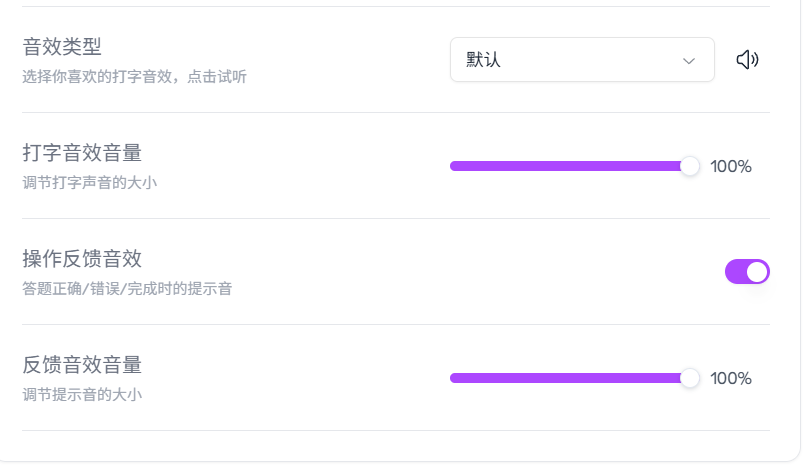
- 打字音效:打字时发出按键声,让输入更有手感
- 答题提示音:答对或答错时播放不同的提示音
音量调节:
可以分别调整打字音效和答题提示音的音量大小。整体音量由你的电脑/手机系统控制。
播放设置
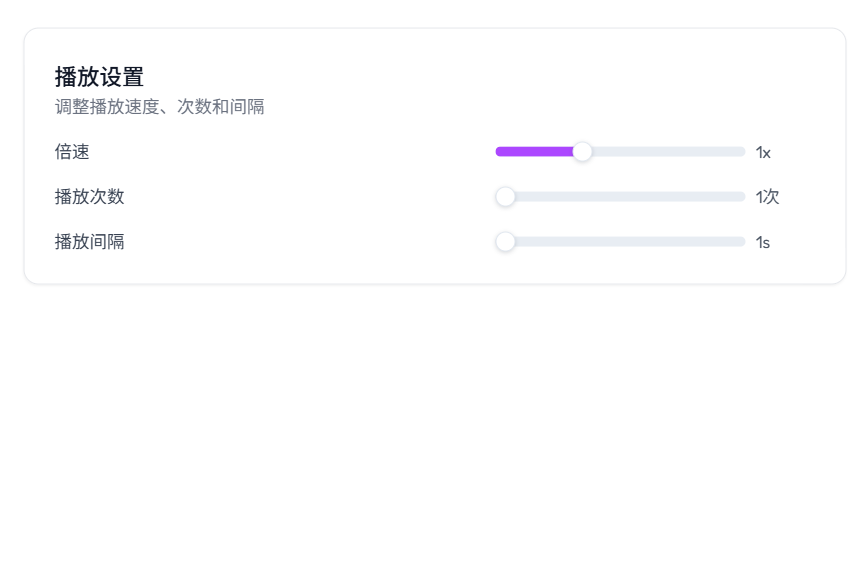
控制单词和句子朗读的方式:
- 朗读速度:从 0.5 倍慢速到 2 倍快速
- 朗读次数:每个内容读几遍(1 次到连续播放)
- 朗读间隔:两遍之间停顿多久
初学者建议调慢速度,听清楚每个音;熟练后可以逐渐加快。
学习设置
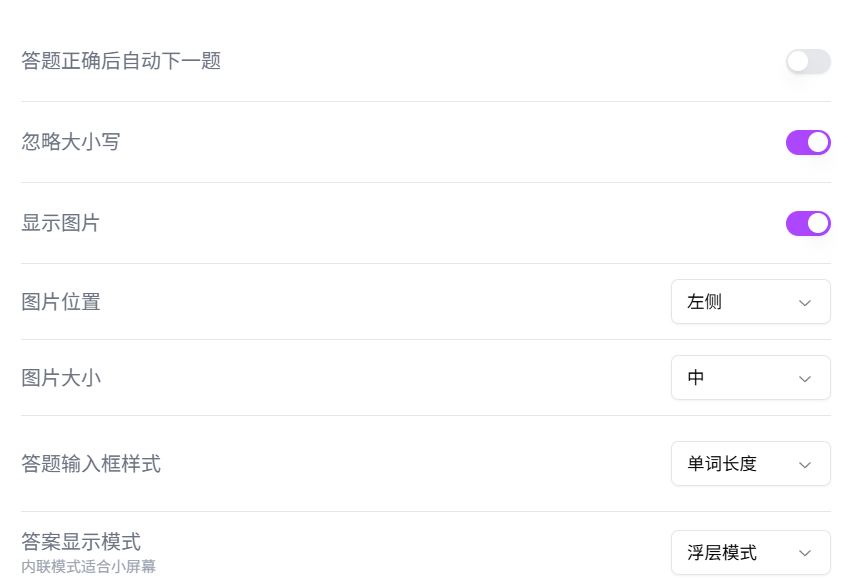
答题相关:
- 答对后自动跳到下一题:开启后不用手动点击
- 忽略大小写:开启后 "Hello" 和 "hello" 都算对
- 显示图片:可以设置是否显示、图片放在哪边(左侧/居中/右侧)、图片大小(小/中/大)
- 输入框样式:可以选择根据单词长度变化、固定等宽、或只显示一条横线
- 答案显示方式:答案弹出在输入框上方,或直接显示在横线上(手机上更省空间)
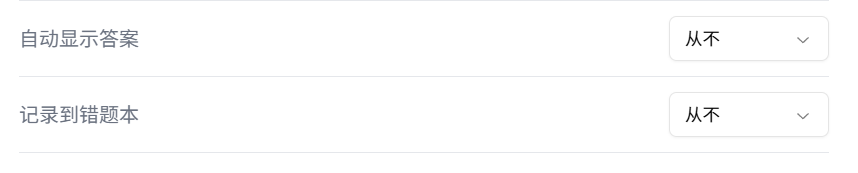
- 答错几次后显示答案:可以关闭,也可以设置答错 1-5 次后自动显示正确答案
小贴士:复习本是全自动的,只要你练过的内容都会自动进入复习本,不需要手动操作。系统会根据你的答题表现来安排什么时候复习。
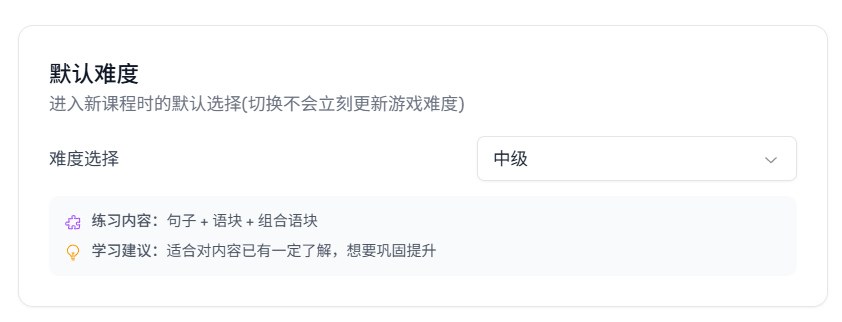
默认难度:
每次进入新课程时,系统会按你选择的默认难度加载练习内容:
- 初级:包含句子、语块(短语)、单词等所有内容,练习量最大
- 中级:包含句子和语块,省去单个单词的练习
- 高级:只练习完整句子,适合有一定基础的学习者
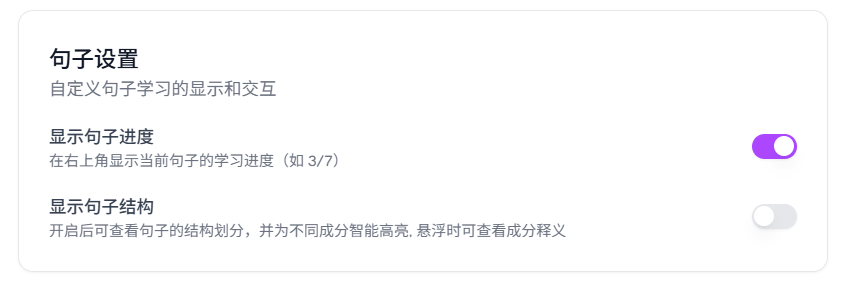
句子设置:
- 显示句子学习进度:在句子上方显示当前学到第几个
- 显示句子结构:开启后可以看到句子的语法成分划分,把鼠标放在上面可以查看解释
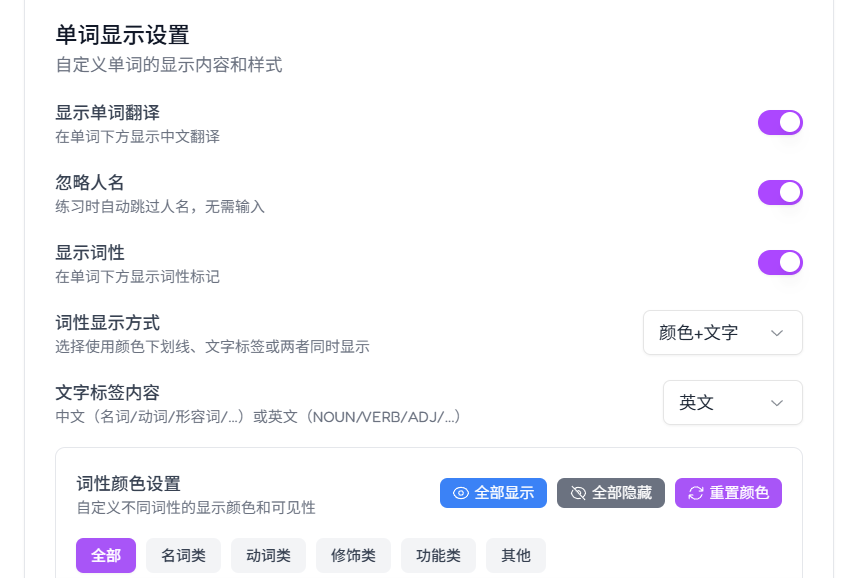
单词显示设置:
- 显示单词翻译:在单词下方显示中文意思
- 忽略人名:人名不会出现在练习中
- 显示词性:用颜色下划线、文字标签或两者结合来标注每个单词的词性(名词、动词等)
- 词性标签语言:可以选择显示中文(名词/动词...)或英文(NOUN/VERB...)
- 自定义词性颜色:可以分别设置每种词性的颜色,也可以隐藏不需要的词性类别
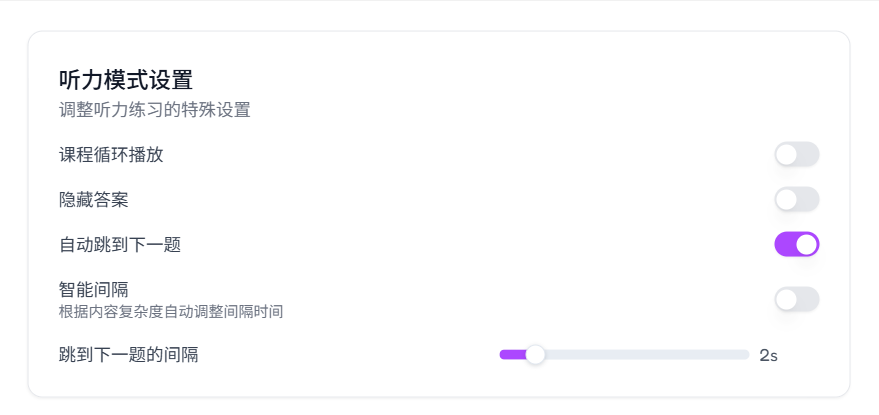
听力模式设置
听力模式采用"盲听——慢听——字幕"三阶段训练,你可以对每个阶段进行精细调节:
- 三阶段设置:每个阶段都可以单独开关,还能设置播放几遍、用多快的速度播放
- 阶段之间停顿多久:在盲听和慢听之间、慢听和字幕之间,可以设置一段等待时间
- 句子之间停顿多久:每句话练完后,停顿多久再播放下一句
- 循环播放:学完全部内容后自动重新开始
- 隐藏答案:练习时不显示文字,纯靠耳朵听
- 自动播放下一句:一句结束后自动跳到下一句
- 智能间隔:句子越长越复杂,系统会自动多给你一些思考时间
口语模式设置
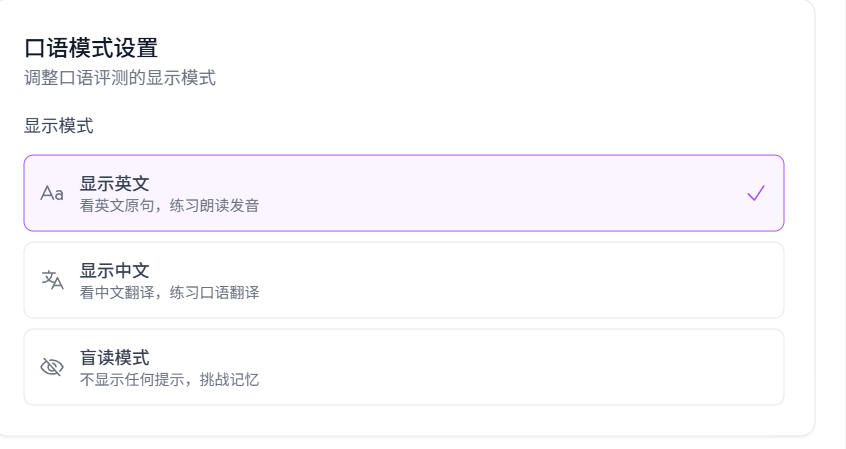
口语练习时,你可以选择屏幕上显示什么内容:
- 显示英文:看着英文原句朗读,专注练习发音
- 显示中文:看着中文翻译说出英文,练习口语翻译能力
- 盲读模式:屏幕上不显示任何提示,完全凭记忆说出来
视频设置
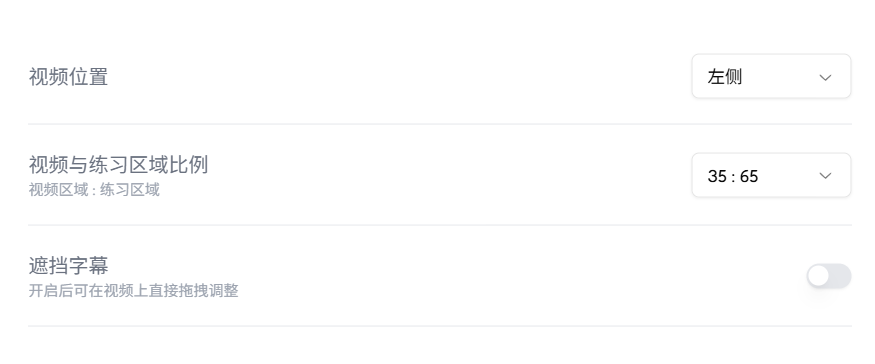
如果你在学习视频课程,可以调整视频和练习区域的布局:
- 视频放在左边还是右边
- 视频和练习区域的大小比例(如 35:65)
- 遮挡字幕:如果视频自带字幕影响你练听力,可以开启遮挡功能,用一个横条盖住字幕区域,位置和大小都可以拖动调整
游戏特效
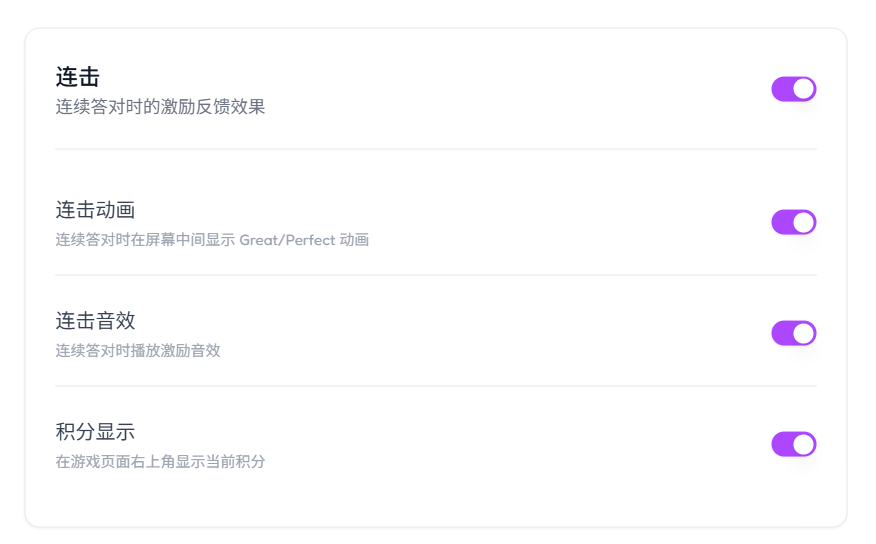
让学习更有趣的视觉和声音效果:
- 总开关:如果觉得特效分散注意力,可以一键全部关闭
- 连击动画:连续答对时屏幕上会弹出 Great/Perfect 的鼓励文字
- 连击音效:连续答对时播放激励音效
- 积分显示:在右上角显示你的学习积分
外观与显示
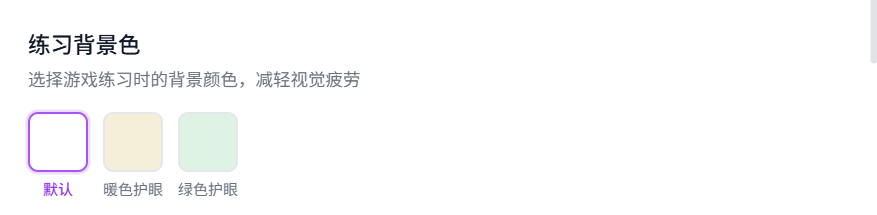
主题和背景色:
- 练习背景色:除了默认的白色/深色,还有暖色护眼和绿色护眼两种柔和配色
- 深色/浅色模式:可以手动切换,也可以跟随系统自动变化

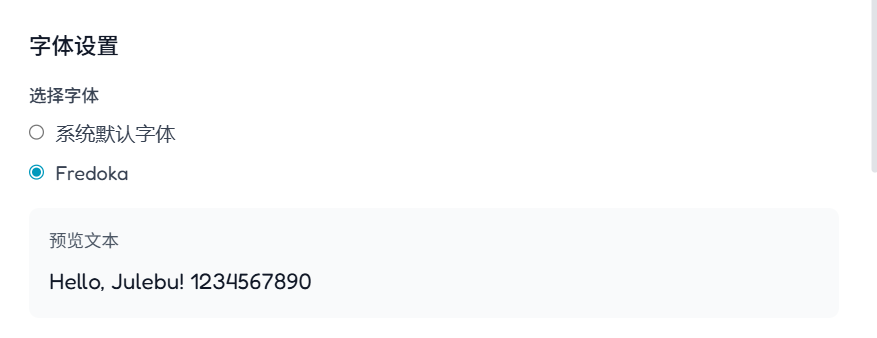
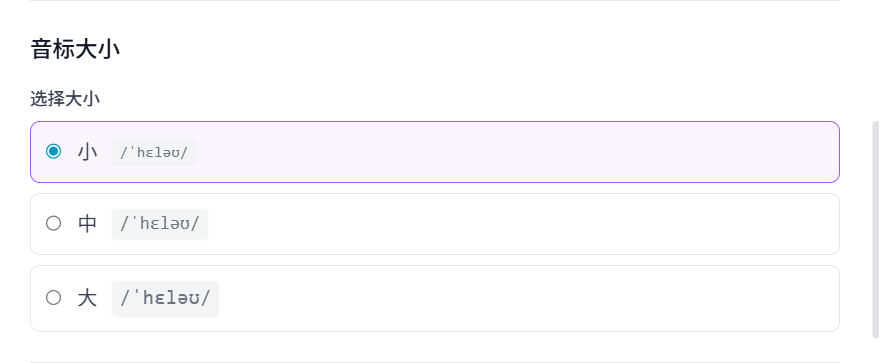
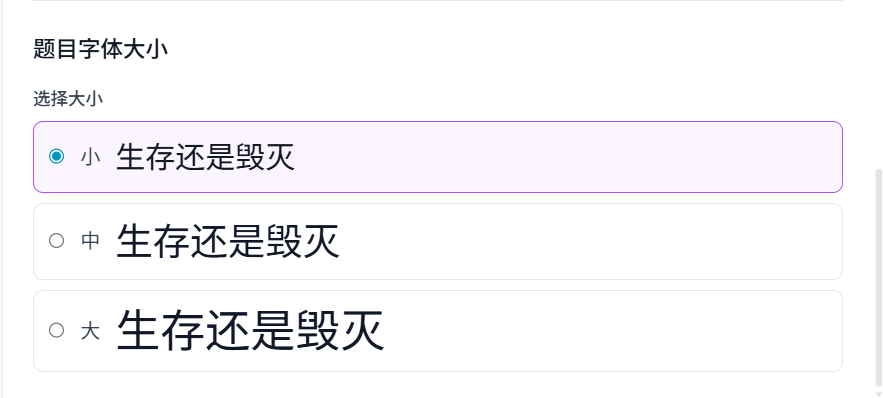
字体和大小:
- 字体选择:系统默认字体或 Fredoka(圆润可爱的英文字体),切换后可以即时预览效果
- 音标大小:小 / 中 / 大
- 题目字体大小:小 / 中 / 大
如果你长时间学习容易眼睛疲劳,建议使用护眼背景色并适当调大字体。
快捷键设置
使用键盘快捷键可以让学习操作更流畅,不用频繁移动鼠标。
常用快捷键:
| 快捷键 | 功能 |
|---|---|
| Ctrl + ' | 播放发音 |
| Ctrl + ; | 显示/隐藏答案 |
| Ctrl + M | 标记为掌握 / 生词学会了 |
| Ctrl + N | 添加到生词本 |
| Shift + → | 跳过当前题目 |
| Shift + ← | 返回上一题 |
| Ctrl + P | 暂停/继续 |
| Ctrl + 1 | 查看课程学习内容 |
| Ctrl + 2 | 显示/隐藏句子树 |
| Cmd + /(Mac)或 Ctrl + / | 打开/关闭 AI 助手 |
| Cmd + K(Mac)或 Ctrl + K | 打开命令面板,快速搜索跳转 |
| 空格键 | 开始/停止口语识别(口语模式下) |
| Shift + 空格 | 播放录音(口语模式下) |
以上都是默认快捷键,全部可以自定义。
如何自定义快捷键:
- 进入"设置" → "快捷键"。
- 点击想要修改的快捷键旁边的"编辑"按钮。
- 按下你想要的组合键,保存即可。
注意避免和浏览器或其他软件的快捷键冲突,否则可能不生效。
不同阶段的推荐设置
刚开始学英语
- 朗读速度调到 0.5-0.8 倍
- 答错 3 次后再显示答案(给自己多想想的机会)
- 难度设为初级
- 关闭游戏特效,减少干扰
- 字体调大一些,看着舒服
有一定基础了
- 朗读速度调到正常或 1.5 倍
- 关闭答案自动显示,多靠自己回忆
- 难度切到中级或高级
- 开启游戏特效,增加学习趣味
备考冲刺期
- 朗读速度调快
- 开启循环播放,反复磨耳朵
- 关闭所有特效和动画,专注刷题
- 难度设为高级,只练完整句子
- 每天打开复习本练习薄弱内容
日常保持学习习惯
- 根据白天/晚上自动切换深浅模式
- 设置好常用快捷键,提升效率
- 定期检查设置是否还适合自己当前的水平
常见问题
Q:不同设备的设置同步吗?
A:会的。你在任何设备上修改的设置都会自动同步到同一账号的所有设备。
Q:重置后设置会丢失吗?
A:不会,设置保存在云端,重新登录后会自动恢复。
Q:快捷键不生效怎么办?
A:很可能是和浏览器插件或系统快捷键冲突了。试试换一组不同的组合键。
Q:夜间模式和白天模式有什么区别?
A:夜间模式是深色背景,适合光线暗的环境;白天模式是浅色背景,适合光线充足的环境。